

창을 닫기 전에 ‘저장’을 눌러 주세요
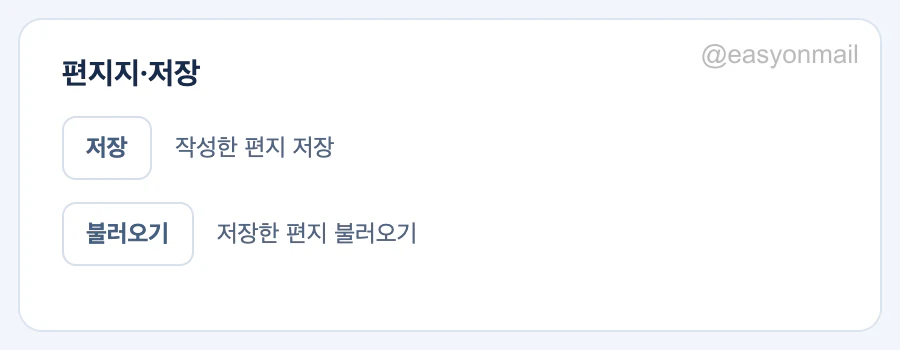
편지쓰기에서 로그인한 상태로 내용을 작성하고, 편지지 선택 옆의 저장을 누르세요. ‘편지가 저장되었습니다.’라는 안내가 뜨면 창을 닫아도 됩니다. 잠시 자리를 비우거나 다른 기기에서 이어 쓸 계획이라면, 마지막으로 쓴 문장까지 입력한 뒤 저장하세요.
작성 중 내용은 브라우저에도 임시로 보관됩니다. 나중에 계정의 편지 목록에서 다시 열려면 직접 저장해야 합니다.
비슷한 편지가 여러 통이면 어떻게 찾나요?
편지를 저장한 계정으로 로그인하세요
편지쓰기 화면에서 불러오기를 누르면 ‘저장된 편지 불러오기’ 목록이 열립니다.
‘마지막 저장’ 시각과 첫 문장을 맞춰 보세요
어젯밤에 수정한 편지라면 그 시간대의 항목부터 살펴보세요. 같은 편지지를 쓴 글이 여럿이면 ‘내용 더보기’로 문장을 더 읽어 볼 수 있습니다.
찾은 편지의 ‘불러오기’를 누르세요
열린 본문의 끝부분을 확인하고 이어 쓰세요. 오늘 쓴 부분도 다음에 읽으려면 마치기 전에 다시 저장하세요.
저장 목록이 비어 있거나 열리지 않아요
‘저장된 편지가 없어요’가 뜨면 먼저 지난번과 같은 계정인지 확인하세요. 작성하던 탭이 아직 열려 있고 내용이 보인다면 그 탭에서 저장한 뒤 다시 확인하세요.
‘편지 목록을 확인할 수 없어요’는 목록을 읽지 못했을 때의 안내입니다. 작성 중인 탭은 열어 두고 잠시 뒤 다시 시도하세요. 같은 안내가 계속되면 고객센터에 발생 시각과 화면에 표시된 문구를 알려 주세요.
이 글이 도움이 되셨나요?
더 이해하기 쉬운 편지가이드를 만드는 데 의견을 남겨주세요.
의견 감사합니다.